


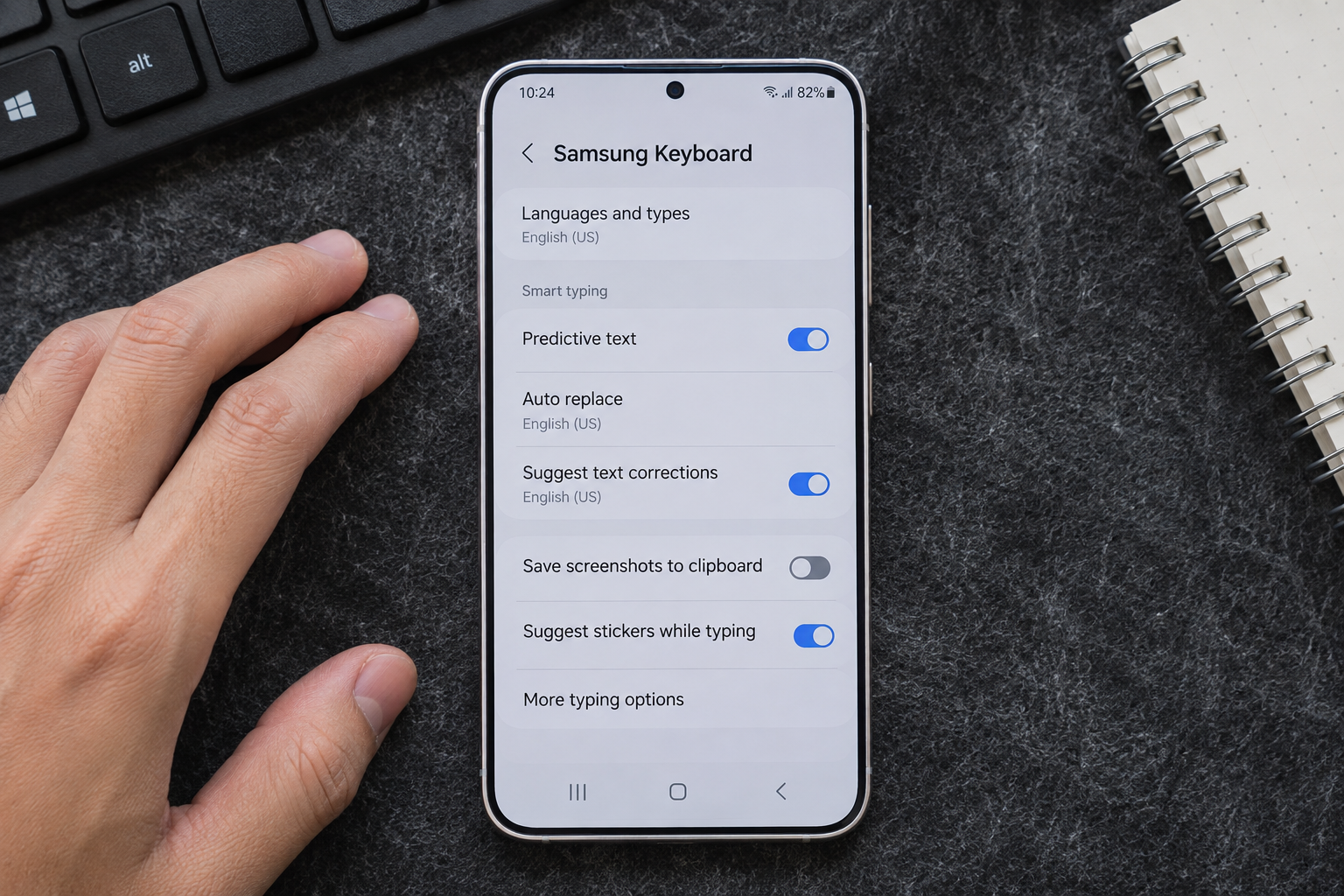
Bạn vừa chụp một màn hình rồi mở bàn phím Samsung để nhắn tin, bất ngờ thấy ảnh đó trong bảng tạm. Nếu không muốn các lần chụp tiếp theo xuất hiện tại đây, hãy kiểm tra lựa chọn lưu screenshot của Samsung Keyboard.
Samsung có cài đặt Save screenshots to clipboard trên thiết bị hỗ trợ. Bảng tạm là nơi phục vụ thao tác sao chép và dán; sự xuất hiện của ảnh ở đó cần được phân biệt với album ảnh trong Bộ sưu tập. Thay đổi một nơi không đồng nghĩa dữ liệu ở mọi nơi cùng được xóa.
Xác nhận đúng bàn phím và nơi đang thấy ảnh
Mở một ô nhập nội dung thông thường và xác định bàn phím hiện tại là Samsung Keyboard hay bàn phím khác. Một điện thoại Samsung vẫn có thể đang dùng Gboard. Khi đó, công cụ bảng tạm và cài đặt đi kèm sẽ khác.
Tiếp theo, kiểm tra ảnh nằm trong danh sách bảng tạm, một gợi ý dán hay khu vực gửi ảnh của chính ứng dụng nhắn tin. Những vùng này có thể nằm gần nhau nhưng được quản lý bằng các công cụ khác nhau.
Ví dụ, ảnh hiện khi mở công cụ Clipboard của bàn phím là một tình huống khác với ảnh xuất hiện khi chạm nút Thư viện trong ứng dụng chat. Đọc đúng tên khu vực trước khi tìm công tắc sẽ giúp bạn tránh thay nhầm cài đặt.
Tắt tự lưu các ảnh chụp tiếp theo
Tài liệu Samsung hướng dẫn mở Cài đặt Bàn phím Samsung từ Quản lý chung rồi điều chỉnh Save screenshots to clipboard. Khả năng hiển thị cần được kiểm tra theo model và phiên bản phần mềm.
- Mở Cài đặt trên điện thoại.
- Chọn Quản lý chung hoặc General management.
- Mở Cài đặt Bàn phím Samsung.
- Tìm Lưu ảnh chụp màn hình vào bảng tạm hoặc Save screenshots to clipboard.
- Tắt công tắc nếu bạn không cần tự lưu.
- Chụp một màn hình thử rồi mở lại bảng tạm để kiểm tra.
Nếu không thấy mục đó, xác nhận tên bàn phím đang dùng và tìm bằng từ khóa trong Cài đặt. Không nên xóa dữ liệu bàn phím chỉ vì một mục không xuất hiện; thao tác xóa có thể làm bạn mất thêm tùy chỉnh mà vẫn chưa xác định được nguyên nhân.
Khi kiểm tra, dùng một ảnh thử dễ nhận ra, chẳng hạn màn hình một trang công khai. Phép thử cần đánh giá ảnh mới tạo sau khi đổi công tắc, không phải các mục đã có sẵn từ trước.
Xử lý riêng ảnh đã có trong bảng tạm
Tắt tự lưu là cách điều chỉnh cho những lần tiếp theo. Nếu bạn muốn bỏ một ảnh cũ, mở bảng tạm và dùng lựa chọn xóa hoặc quản lý mục mà bàn phím đang cung cấp. Đọc kỹ phạm vi trước khi chọn xóa tất cả.
Nếu có mục được ghim, kiểm tra trạng thái của chính mục ấy. Cách quản lý và thời gian giữ có thể khác theo phiên bản; không nên hứa một mốc tự xóa chung cho mọi máy hoặc mọi dữ liệu.
Trước khi xóa hàng loạt, xem có địa chỉ, mẫu trả lời hay nội dung công việc bạn vẫn đang cần hay không. Có thể ghi lại phần được phép giữ ở nơi phù hợp rồi mới dọn bảng tạm theo nhu cầu.
Phân biệt bảng tạm với thư viện ảnh
Một screenshot có thể tồn tại trong Bộ sưu tập dù bạn đã bỏ nó khỏi bảng tạm. Ngược lại, tắt tự lưu vào clipboard không có nghĩa chức năng chụp màn hình ngừng tạo ảnh thông thường. Cần kiểm tra từng nơi bằng một ví dụ mới.
Nếu mục tiêu là dọn ảnh khỏi thư viện, mở Bộ sưu tập hoặc trình quản lý tệp để quản lý bản gốc. Nếu mục tiêu chỉ là không thấy gợi ý dán khi gõ, tập trung vào công cụ của bàn phím trước.
Ví dụ, bạn muốn giữ một hướng dẫn trong album nhưng không muốn nó xuất hiện cạnh những đoạn văn thường dán cho khách. Tắt tự lưu clipboard rồi xử lý mục cũ trong bảng tạm sẽ sát nhu cầu hơn việc xóa luôn ảnh cần dùng trong album.
Dùng bảng tạm với nội dung riêng tư
Trước khi chụp và dán giấy tờ, xem nội dung nào thật sự cần đưa vào ảnh. Chỉ gửi phần cần thiết cho đúng người nhận. Một thao tác tắt cài đặt không thay thế việc kiểm tra các bản ảnh đã được tạo, gửi hoặc lưu trước đó.
Khi nhờ người khác hướng dẫn, dùng ảnh thử không có thông tin cá nhân. Bạn có thể mô tả vị trí công tắc và cách ảnh xuất hiện mà không cần mở toàn bộ bảng tạm chứa dữ liệu công việc.
Câu hỏi thường gặp
Tắt công tắc có xóa toàn bộ ảnh chụp màn hình không
Đây là lựa chọn lưu vào bảng tạm của bàn phím. Đừng coi nó là thao tác xóa album; hãy kiểm tra riêng ảnh trong Bộ sưu tập và những mục clipboard đã tồn tại.
Tại sao đổi bàn phím thì không còn thấy cùng một bảng tạm
Các bàn phím có công cụ riêng và chịu điều kiện truy cập của Android. Samsung cũng lưu ý khả năng dùng clipboard khi sử dụng bàn phím bên thứ ba có thể khác. Cần xác nhận đúng ứng dụng nhập liệu trước.
Giữ công cụ gõ đúng với cách bạn làm việc
Muốn nhờ cửa hàng điện thoại uy tín tại Thái Bình kiểm tra cài đặt bàn phím và cách lưu screenshot? Liên hệ Di Động 3 Tốt qua 0828.17.17.17. Cho biết tên bàn phím, model máy và điều bạn muốn giữ hoặc bỏ; chúng tôi sẽ trao đổi cách thực hiện trên ví dụ thử, không cần xem dữ liệu riêng trong bảng tạm.
Di Động 3 Tốt
- Hotline 0828.17.17.17 | Website didong3tot.com
- Cơ sở 1 41 Quang Trung, P. Trần Hưng Đạo, Hưng Yên (TP. Thái Bình)
- Cơ sở 2 145 Quang Trung, P. Trần Hưng Đạo, Hưng Yên (TP. Thái Bình)


Viết bình luận