


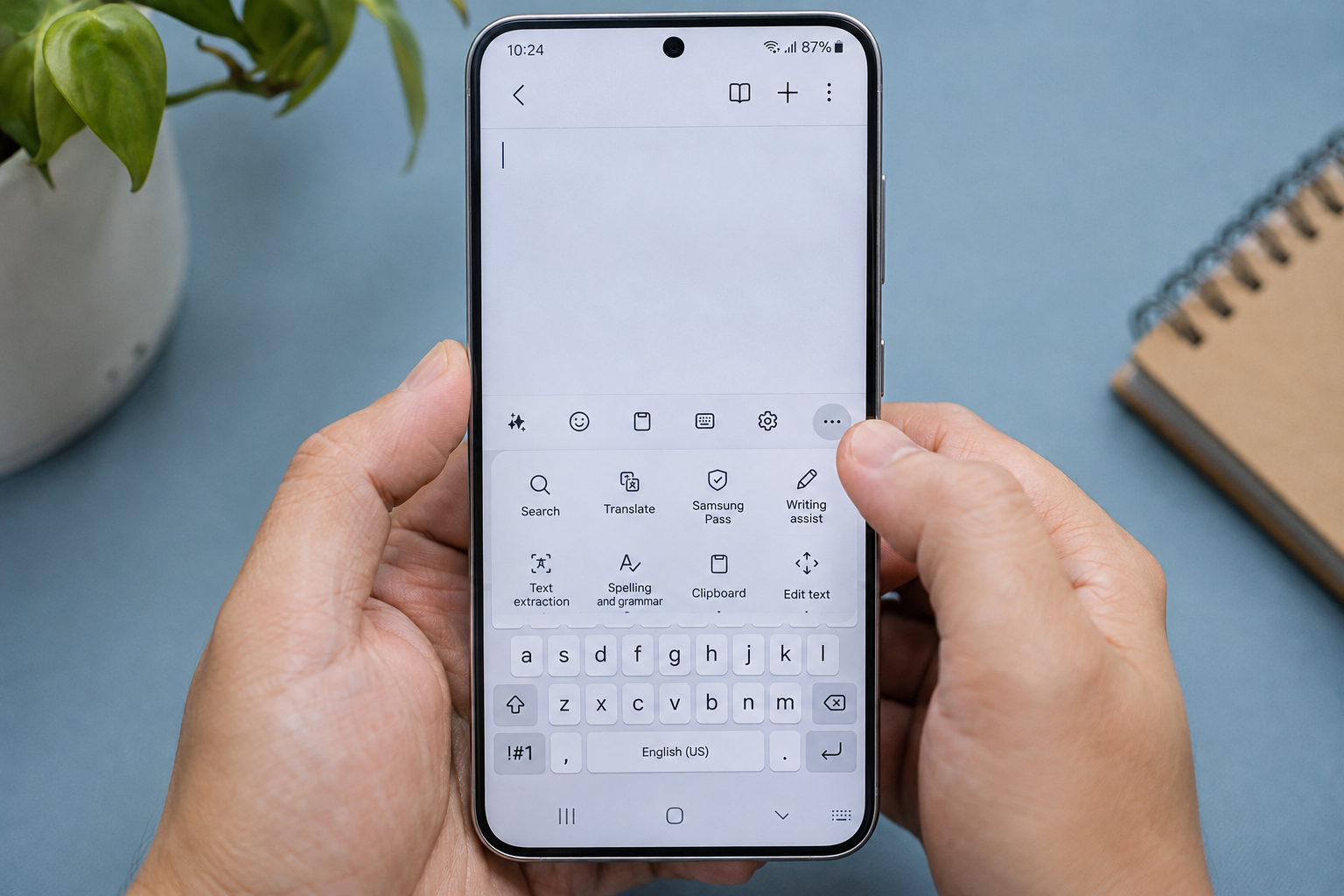
Bạn vẫn gõ được bình thường nhưng hàng emoji, GIF, bảng tạm hoặc nút Cài đặt phía trên bàn phím đã biến mất. Trước khi cài một bàn phím mới, hãy kiểm tra thanh công cụ của Samsung Keyboard có đang bị tắt hoặc thu gọn hay không.
Samsung gọi khu vực này là Keyboard toolbar. Nó cung cấp lối truy cập nhanh tới các công cụ nhập liệu; những lựa chọn xuất hiện còn phụ thuộc thiết bị, phần mềm và ngữ cảnh đang gõ. Vì vậy, mất một biểu tượng không tự chứng minh toàn bộ chức năng đã bị gỡ khỏi điện thoại.
Kiểm tra đúng bàn phím đang hoạt động
Mở một ứng dụng ghi chú và chạm ô nhập văn bản thông thường. Quan sát tên bàn phím trong cài đặt nhập liệu nếu bạn chưa chắc đang dùng Samsung Keyboard. Gboard và các bàn phím bên thứ ba có cách quản lý thanh công cụ riêng.
Thử cùng bàn phím ở hai ô nhập khác nhau. Một ô mật khẩu, ô số điện thoại hoặc ô tìm kiếm có thể đưa ra bộ công cụ khác với vùng soạn tin nhắn. Không nên lấy một ô nhập chuyên biệt làm kết luận rằng mọi công cụ đều mất.
Ví dụ, bạn tìm thấy emoji trong phần soạn nội dung nhưng không thấy cùng bộ biểu tượng ở nơi nhập mã số. Hãy ghi nhận đúng sự khác biệt này trước khi thay cài đặt của cả máy.
Bật lại Keyboard toolbar từ Cài đặt
Samsung hướng dẫn mở Cài đặt, Quản lý chung rồi Cài đặt Bàn phím Samsung để bật Keyboard toolbar. Cách này hữu ích khi chính biểu tượng Cài đặt trên bàn phím đã không còn hiển thị.
- Mở Cài đặt của điện thoại.
- Chọn Quản lý chung hoặc General management.
- Mở Cài đặt Bàn phím Samsung.
- Tìm Thanh công cụ bàn phím hoặc Keyboard toolbar.
- Bật lựa chọn nếu đang tắt.
- Quay lại một ô nhập văn bản thông thường để kiểm tra.
Nếu công tắc đã bật, ghi lại trạng thái rồi xem khu vực phía trên hàng phím. Kiểm tra nút mở rộng hoặc biểu tượng thu gọn đang được giao diện cung cấp. Đừng vội đặt lại mọi cài đặt bàn phím khi chưa phân biệt được thanh bị ẩn với công cụ đang nằm trong danh sách mở rộng.
Với model không có mục tương ứng, đối chiếu hướng dẫn theo phiên bản One UI đang dùng. Samsung lưu ý tính năng và màn hình có thể khác giữa các model.
Đưa công cụ thường dùng trở lại vị trí dễ thấy
Thanh công cụ có thể chỉ hiện một số biểu tượng. Samsung hướng dẫn dùng nút ba chấm để mở thêm lựa chọn, sau đó chạm giữ và kéo biểu tượng vào khu vực thanh công cụ trên thiết bị hỗ trợ.
- Mở bàn phím trong một vùng soạn nội dung.
- Chạm nút mở rộng hoặc dấu ba chấm trên thanh công cụ.
- Tìm công cụ bạn đang cần.
- Nếu giao diện cho phép, chạm giữ biểu tượng và kéo tới vị trí thuận tiện.
- Trở lại bàn phím rồi mở thử công cụ vừa sắp xếp.
Ưu tiên các công cụ bạn dùng thường xuyên, chẳng hạn bảng tạm hoặc emoji. Không nhất thiết đưa mọi biểu tượng lên một hàng, vì bố cục quá nhiều mục có thể khiến chính người dùng khó nhớ vị trí hơn.
Khi hỗ trợ bố mẹ, hãy hỏi họ cần làm hành động gì. Một người chỉ muốn mở emoji không nhất thiết cần học toàn bộ danh sách GIF, sticker và các tiện ích khác trong cùng buổi hướng dẫn.
Phân biệt thanh công cụ với gợi ý từ
Hàng đề xuất từ khi gõ và thanh chứa các công cụ như emoji hoặc Cài đặt có chức năng khác nhau. Nếu chữ vẫn được đề xuất nhưng không có nút bảng tạm, hãy kiểm tra toolbar. Nếu công cụ vẫn hiện nhưng từ đang bị thay ngoài ý muốn, cần xem tính năng nhập liệu liên quan.
Việc bật lại toolbar không phải lời hứa sửa mọi hành vi tự sửa từ. Ngược lại, tắt dự đoán từ cũng không phải bước cần làm chỉ để đưa một biểu tượng công cụ ra ngoài. Đọc đúng tên lựa chọn sẽ giúp bạn giữ những tiện ích vẫn muốn sử dụng.
Sau khi sắp xếp, thử một tin nhắn hoặc ghi chú mẫu không quan trọng. Mở công cụ, quay về gõ tiếp rồi đóng bàn phím. Nếu thanh vẫn xuất hiện như mong muốn ở lần mở sau, bạn đã có kết quả thực tế để đánh giá cách bố trí mới.
Khi một biểu tượng vẫn không dùng được
Ghi rõ công cụ không xuất hiện hay có biểu tượng nhưng bị mờ. Kiểm tra cùng thao tác trong một ứng dụng khác trước khi cho rằng toàn bộ bàn phím lỗi. Một số lựa chọn phụ thuộc ngữ cảnh hoặc thành phần bổ sung mà thiết bị cung cấp.
Nếu cần cập nhật ứng dụng, dùng kênh cập nhật phù hợp của máy. Không nên tải bàn phím không rõ nguồn chỉ để thay một biểu tượng. Việc cài thêm ứng dụng nhập liệu là một quyết định riêng, cần cân nhắc đúng nhu cầu của bạn.
Câu hỏi thường gặp
Có cần xóa dữ liệu bàn phím để hiện lại toolbar không
Hãy kiểm tra công tắc và danh sách công cụ trước. Xóa dữ liệu có thể khiến bạn phải thiết lập lại nhiều tùy chọn khác, trong khi một thanh bị tắt chỉ cần điều chỉnh đúng mục.
Bật toolbar có làm mọi máy hiện cùng bộ công cụ không
Không. Samsung nêu rõ tính năng và giao diện phụ thuộc model cùng phần mềm. Cần xem những công cụ thực sự đang được cung cấp trên máy của bạn.
Lấy lại công cụ cần dùng khi nhắn tin
Nếu muốn một cửa hàng điện thoại uy tín tại Thái Bình trao đổi cách bố trí bàn phím Samsung dễ dùng hơn, gọi Di Động 3 Tốt qua 0828.17.17.17. Cho biết công cụ bạn cần tìm và ứng dụng đang nhập nội dung. Chúng tôi sẽ tư vấn theo đúng bàn phím trên máy, tránh thay đổi cả bộ cài đặt chỉ vì mất một biểu tượng.
Di Động 3 Tốt
- Hotline 0828.17.17.17 | Website didong3tot.com
- Cơ sở 1 41 Quang Trung, P. Trần Hưng Đạo, Hưng Yên (TP. Thái Bình)
- Cơ sở 2 145 Quang Trung, P. Trần Hưng Đạo, Hưng Yên (TP. Thái Bình)


Viết bình luận