


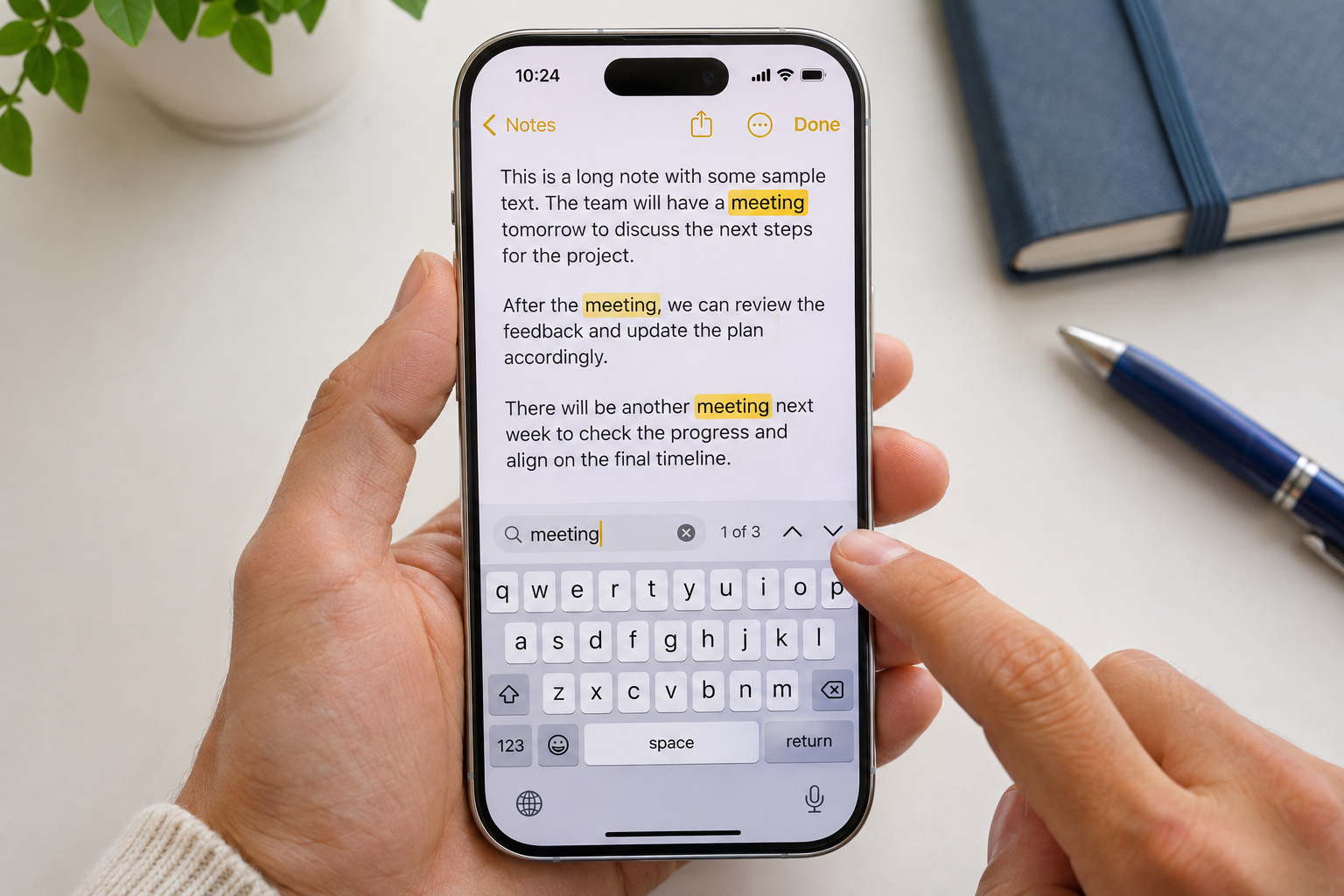
Một ghi chú chứa cả nội dung buổi họp, danh sách việc và vài tài liệu đính kèm có thể dài tới mức bạn nhớ thông tin nằm trong đó nhưng không biết phải cuộn tới đâu. Lúc này, tìm trong ghi chú iPhone sẽ phù hợp hơn việc mở lại từng thư mục hoặc đọc từ đầu.
Apple Notes có công cụ Find in Note cho một ghi chú đang mở. Bạn cũng có thể chọn phạm vi liên quan tới tệp đính kèm khi phiên bản đang dùng hỗ trợ. Cần phân biệt công cụ này với ô tìm kiếm ở danh sách toàn bộ ghi chú.
Chọn đúng nơi bắt đầu tìm
Nếu chưa biết thông tin nằm trong ghi chú nào, dùng tìm kiếm ở danh sách ghi chú để xác định trang cần mở. Nếu đã mở đúng ghi chú nhưng cần tới một đoạn bên trong, dùng Find in Note.
Ví dụ, bạn biết phần bàn giao phụ kiện nằm trong ghi chú Họp tuần. Hãy mở ghi chú ấy rồi tìm từ bàn giao, thay vì nhận một danh sách kết quả từ tất cả các ghi chú có từ tương tự.
Trước khi tìm, kiểm tra tài khoản và ghi chú đang mở. Hai trang cùng tên trong hai thư mục hoặc hai tài khoản có thể chứa nội dung khác nhau. Việc không thấy từ cần tìm chưa đủ để kết luận dữ liệu đã bị mất.
Mở công cụ Tìm trong ghi chú
Theo hướng dẫn của Apple, bạn mở ghi chú, vào menu thao tác rồi chọn Find in Note. Biểu tượng có thể là dấu ba chấm hoặc một nút Thêm tương ứng theo giao diện.
- Mở Ghi chú trên iPhone.
- Chọn đúng ghi chú bạn muốn kiểm tra.
- Mở menu Thêm trong ghi chú.
- Chọn Tìm trong ghi chú hoặc Find in Note.
- Nhập một từ hoặc cụm ngắn mà bạn nhớ đã có trong nội dung.
- Dùng các điều khiển kết quả mà màn hình cung cấp để lần lượt xem vị trí tìm thấy.
Sau khi tới một kết quả, đọc cả câu trước và sau. Một từ có thể xuất hiện trong phần dự kiến, phần đã hủy hoặc nội dung được trích lại từ lần họp trước. Chỉ nhìn phần được đánh dấu chưa đủ để xác nhận đó là thông tin bạn phải dùng.
Nếu cần sao chép, kiểm tra lại phạm vi được chọn để không mang theo một đoạn không liên quan. Với địa chỉ, số lượng và thời hạn, nên đối chiếu đầy đủ đơn vị cùng bối cảnh thay vì chỉ lấy một con số xuất hiện trong kết quả.
Thu hẹp từ khóa khi có quá nhiều kết quả
Bắt đầu bằng một từ đặc trưng của nội dung cần tìm. Nếu từ khách hàng xuất hiện quá nhiều lần, thử tên nhóm hàng, mã tham chiếu không nhạy cảm hoặc cụm bàn giao phụ kiện mà bạn nhớ.
Khi không có kết quả, thử một phần ngắn hơn của cụm. Nội dung đã gõ có thể khác ở dấu, cách viết tắt hoặc khoảng trắng. Đừng tiếp tục thêm nhiều từ vào một truy vấn vốn chưa khớp gì.
Bạn cũng có thể mở các tùy chọn tìm kiếm mà phiên bản ứng dụng cung cấp để kiểm tra phạm vi đang chọn. Chỉ dùng lựa chọn hiện có trên máy; không nên áp dụng nguyên tên công tắc từ một bản hướng dẫn thuộc phiên bản khác.
Tìm nội dung trong tệp đính kèm khi được hỗ trợ
Apple có tùy chọn Include Attachments trong phần tìm kiếm của ghi chú để bao gồm PDF và các tệp đính kèm. Nếu đoạn cần tìm nằm trong một tài liệu kèm theo, hãy kiểm tra phạm vi này thay vì chỉ tìm phần chữ gõ bên ngoài. [1]
Không phải mọi chữ viết tay, hình ảnh hoặc tài liệu quét đều được nhận diện chính xác như nhau. Khả năng tìm phụ thuộc loại nội dung và ngôn ngữ được hỗ trợ. Với một ảnh chụp mờ hoặc chữ viết khó đọc, cần mở tài liệu gốc để xem trực tiếp.
Khi tệp có nhiều phiên bản, kiểm tra tên và nội dung của đúng bản đang đính kèm. Một số liệu nằm trong bản cập nhật mới không nhất thiết xuất hiện trong bản cũ mà ghi chú đang giữ.
Khi ghi chú khóa hoặc không tìm được đoạn đã nhớ
Apple lưu ý với ghi chú bị khóa, kết quả tìm kiếm toàn thư viện chỉ hiển thị tiêu đề. Hãy mở ghi chú bằng quyền truy cập của chính bạn trước khi kiểm tra nội dung bên trong. Không nên coi việc không tìm ra đoạn chữ trong một ghi chú đang khóa là bằng chứng nó đã bị xóa.
Nếu vẫn không thấy, đối chiếu đúng ghi chú, đúng tài khoản và đúng tệp đính kèm. Hỏi người cộng tác xem nội dung được lưu ở trang nào hoặc đã chuyển sang tài liệu khác hay chưa. Tránh tạo lại nhiều bản có cùng tên khi chưa biết bản chính nằm ở đâu.
Sau lần xử lý này, có thể chia ghi chú dài thành những phần có tiêu đề rõ. Cách tổ chức tốt sẽ giúp cả việc cuộn xem lẫn tìm bằng từ khóa dễ hơn trong các lần sử dụng tiếp theo.
Câu hỏi thường gặp
Tìm trong ghi chú có thay đổi nội dung không
Đây là công cụ tìm vị trí thông tin. Hãy chú ý mình đang ở chế độ tìm hay đang sửa văn bản, đặc biệt trước khi gõ hoặc dán dữ liệu mới vào trang.
Tại sao tìm được từ nhưng chưa chắc đó là câu trả lời cần dùng
Một từ có thể xuất hiện ở nhiều đoạn với mục đích khác nhau. Đọc cả ngữ cảnh và kiểm tra bản tài liệu đang sử dụng trước khi đưa thông tin vào hồ sơ hoặc gửi cho người khác.
Tìm thông tin đúng chỗ trên chiếc iPhone đang dùng
Nếu bạn cần cửa hàng điện thoại uy tín tại Thái Bình tư vấn cách tổ chức ghi chú cho học tập và công việc, gọi Di Động 3 Tốt qua 0828.17.17.17. Chuẩn bị một trang thử với nội dung không riêng tư để chúng tôi trao đổi cách tìm kiếm phù hợp, thay vì phải xem toàn bộ ghi chú cá nhân của bạn.
Di Động 3 Tốt
- Hotline 0828.17.17.17 | Website didong3tot.com
- Cơ sở 1 41 Quang Trung, P. Trần Hưng Đạo, Hưng Yên (TP. Thái Bình)
- Cơ sở 2 145 Quang Trung, P. Trần Hưng Đạo, Hưng Yên (TP. Thái Bình)


Viết bình luận